Показаны сообщения с ярлыком vector. Показать все сообщения

суббота, ноября 08, 2008

как создать правильный пакет

в предыдущей записи, я показал как можно создать tgz-пакет для слаки. так как я (и возможно вы) использую vector, самым правильным пакетом для него будет *.tlz
tlz-пакет основывается на сжатии в 7zip, этот алгоритм заслужил хорошую репутацию и используется в векторе, как основной алгоритм в создании (точнее в сажатии) пакетов, придумал его наш соотечественник, кстати. если вы залезете в репозиторий, увидите что весь софт хранится в tlz.

разработчики вектора позаботились о бедных пользователях и создали замечательную программу vpackager. она конвентирует любой архив с исходниками в нужный нам пакет. интерфейс гуйный, так что любой разберется.

Система - vpackager, откроется оконце с тремя кнопками: "буилд фром сорс тарбол", "крукспротс4слак", и "эдит эксистинг паккейдж".
чтобы создать пакет нам нужна только первая кнопка, ее и нажимаем. открывается следующая форма, в которой нужно заполнить поля:

Source: здесь есть кнопка браузе, нажимаем ее и выбираем архив, который мы хотим преобразовать.
System Architecture: из списка вам нужно будет выбрать свою архитектуру, под которую будет компилироваться пакет.
Packcage Build Tag: здесь вам нужно всего лишь выбрать версию вашего вектора.
Package Format: желаемй формат - tlz или tgz
остальное не так важно трогать, можно оставить по умолчанию.

нажимаем некст, после чего откроется окно с подробным логом создания пакета. все.
пакет создастся, вас спросят "желает ли мой господин, чтобы раб его грешный засадил созданный пакет в систему?" можете ответить "да, желаю."
вуаля!

кстати, пакет будет лежать рядом с исходным архивом.

вот пример программы, которую я собирал в прошлой заметке:
gnome-ppp-0.3.23.tar.bz2 - 323.2 kb исходный архив
gnome-ppp-0.3.23-i386-1.tgz - 80.2 kb пакет в tgz
gnome-ppp-0.3.23-i586-1vl59.tlz - 54.9 kb пакет в tlz

очень удобно при не безлимитном интернете. о других преимуществах тлз-пакетов можно почитать в гугле.

как установить софт из исходников

сначала распаковываете архив, заходите в папку, командуете:
./configure
после исполнения командуете
make
после чего обычно идет комана make install, (make install любой дистрибутив превращает в слакварь (с) башоргру)
но есть другой, красивый способ, а именно собрать себе tgz-шный пакетик в котором будет откомпиленная программа и скрипт с инструкцией по установке для installpkg. в этом мне всегда помогает команда checkinstall. в отличие от make install устанавливаемая программа будет зарегистрирована в системе, и ее можно будет легко удалить через GSlapt или slapt-get.
Итак, после make набираем
checkinstall -S --pakdir=/tmp/mysoft
после компиляции программы соберется пакет для установки.

ключ -S означает, что пакет создается для слакваря. --pakdir= указывает в какую папку будет записан файл пакета. После запуска команды будет предложено ввести имя программы. Также в интерактивном режиме можно ввести дополнительную информацию о пакете.

установить пакет можно команой installpkg имя_пакета, но т.к. я не тру линуксоид и большую часть времени провожу в графической системе, а не в консоли, легким и быстрым способом может являтся и тупое нажатие правой кнопкой по созданному пакету и выбор пункта Install package

о чем вас спросят при созданиии пакета:

The package documentation directory ./doc-pak does not exist.
Should I create a default set of package docs? [y]:
насрать, жмакаем интер.

Please write a description for the package. Remember that pkgtool shows
only the first one when listing packages so make that one descriptive.

End your description with an empty line or EOF.
описание вашего пакета, писать лучше не бред, а именно описание проги, что она делает. к примеру:

"gnome-ppp тоже хорошая звонилка, хочу кофе и в туалет."
жмакаете интер 2 раза, если ничего не наберете, то у пакета просто не будет описания, оно в принципе и не важно, если вы только для себя его делаете

This package will be built according to these values:

1 - Summary: [ gnome-ppp тоже хорошая звонилка, хочу кофе и в туалет. ]
2 - Name: [ gnome-ppp ]
3 - Version: [ 0.3.23 ]
4 - Release: [ 1 ]
5 - License: [ GPL ]
6 - Group: [ Applications/System ]
7 - Architecture: [ i386 ]
8 - Source location: [ gnome-ppp-0.3.23 ]
9 - Alternate source location: [ ]
10 - Requires: [ ]

Enter a number to change any of them or press ENTER to continue:
если с ками-либо пунктом не согласны - исправьте.

вот и все. дальше пойдет сборка.

четверг, октября 23, 2008

Enlightenment

Некоторое время (не очень долго и давно) использовал Elive Gem 1.0 как домашний дистрибутив. Дебиан, как дебиан, только с enlightenment`ом в качестве DE. Постоянно падал mplayer и сам E17, ковырял в направлении смены обоев - фиг там. Скачивал с сайта www.e17-stuff.org обои и темы, ниодна не запустилась. С руссификацией проблемы, в ручную прописывал шрифты в edj. В общем не весело было. Но сам Е17 мне запомнился своими переливами, скоростью отклика на каждое движение. Недавно решил засадить его на вектор.


Сначала завместо нормальных славянских букв увидел квадраты, надумал уже препаривать edj с темой, ан-нет! С помощью механической памяти (вспоминая Elive), практически закрытыми глазами залез в "Конфигурацию", по картинке выбрал раздел "Шрифты" и просто заменил стандартный шрифт на другой, с кириллицей. Вуаля.


Теперь смог заменить обоину, причем не обязательно в edj (вспоминаю Elive, содрагаюсь) и много еще чего. Залез на Е16/17 сайт, там последняя версия - enlightenment-0.16.999.050.tar.bz2. Надеюсь дожить до первого релиза.

Пакет с е17 для векора e17-0.16.999.043-i586-2vl59.tlz . Это, между прочим, репозиторий, там можно найти для себя очень много программ - vectorlinux.osuosl.org

Менеджер сессий kdm

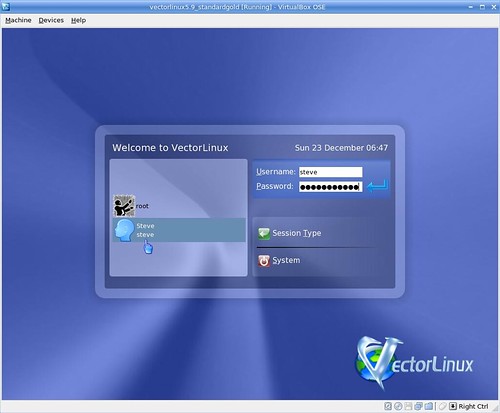
В версии VectorLinux Standard 5.9 стоит менеджер загрузки сессий kdm со стандартной темой Bela.


Синий фон приелся, конечно же захотелось чего-нить темного. Нашел замечательную картинку


ее-то и решил засадить на стражу у входа в систему. Делается это очень просто. Помимо Bela в /usr/share/apps/kdm/themes присутствуют еще 2 темки, ничем не примечательные (для меня), их трогать не буду. Создавать новую тему - тоже не буду, моя цель просто сменить фон kdm (и этого достаточно для разнообразия).

Закиньте в /usr/share/apps/kdm/themes/Bela картинку, теперь с помощью тестового редакора (из под рута) открываемм файл Bela.xml, находим строки:

< !-- wallpaper -->
< type="pixmap">

< file="Background.png">

< width="100%" x="0" y="0" height="100%">

< /item>


меняем Background.png на имя нашей картинки (у меня это silent-1280x1024.jpg), готово. Получилось так:

< !-- wallpaper -->
< type="pixmap">
< file="silent-1280x1024.jpg">
< width="100%" x="0" y="0" height="100%">
< /item>

Немного порыскав по файлу вы поймете, что можно изменить практически все. Попробуйте поменять приветственное сообщение "Welcome to VectorLinux" на "Слава КПСС!", например. Это довольно забавно, в винде такого не сделаешь.

среда, октября 22, 2008

Локализация

Что хочет видеть пользователь из страны, скажем, Заебагунту после установки новой операционной системы? Конечно же интерфейс с заебагунтувскими буквами и сообщениями об ошибках =) Чем мы хуже него? Первое что нам нужно сделать после первой загрузки вектора - отславянить его. Делается это в два этапа, никаких пакетов и локалей качать не нужно, все уже есть.
Начнем.
1. Чтобы привести англоязычный интерфейс в более привычный и понятный вид, требуется внести правку в файл /etc/profile.d/lang.sh. Для этого следует переключиться в режим суперпользователя (root) — su, открыть нужный файл конфигурации самым простым редактором — nano /etc/profile.d/lang.sh, найти там строку вида export LANG= и заменить ее на export LANG=ru_RU.utf8.
Это, как нетрудно догадаться, указывает, что система использует русскую локализацию и кодировку Unicode UTF-8.
2. Настройка ввода текста на два языка или больше в зависимости от потребностей - раскладка клавиатуры.
Делается это просто. Необходимо переключиться в режим суперпользователя (root) — su, открыть нужный файл конфигурации самым простым редактором

nano /etc/X11/xorg.conf
затем найти в файле секцию InputDevice и привести ее примерно к следующему виду:
Section «InputDevice»
Identifier «Keyboard1»
Driver «kbd»
Option «XkbRules» «xorg»
Option «XkbModel» «pc105»
Option «XkbLayout» «us,ru(winkeys)»
Option «XkbOptions» «grp:caps_toggle,grp_led:scroll»
EndSection
Чтобы записать измененный файл, нажмите клавишу F2.
Таким образом, получатся две раскладки — английская (США) и русская, аналогичная раскладке Windows для России. Переключение между ними можно задать любой комбинацией клавиш, в данном случае — клавишей Caps Lock. Не всем это покажется удобным, поэтому еще несколько вариантов:

Переключения клавиатуры в xorg.conf

  • grp:toggle - переключение правым Alt;
  • grp:shift_toggle - двумя клавишами shift;
  • grp:ctrl_shift_toggle - ctrl+shift;
  • grp:alt_shift_toggle - alt+shift;
  • grp:ctrl_alt_toggle - ctrl+alt;
  • grp:caps_toggle - переключение по CapsLock;
  • grp:lwin_toggle - переключение по левой "Win" клавише на Windows клавиатуре (для X Window старше 4.2);
  • grp:rwin_toggle - переключение по правой "Win" клавише на Windows клавиатуре (для X Window старше 4.2);
  • grp:menu_toggle - переключение по клавише "Контекстное меню" на Windows клавиатуре (для X Window старше 4.2);
  • grp:lctrl_toggle переключение по левой клавише Control
  • grp:rctrl_toggle переключение по правой клавише Control
  • grp:switch - переключение по правому Alt только на момент нажатия
  • grp:lwin_switch - переключение по левой клавише Windows только на момент нажатия
  • grp:rwin_switch - переключение по правой клавише Windows только на момент нажатия
  • grp:win_switch - переключение по любой клавише Windows только на момент нажатия
Возможные значения grp_led:
grp_led - использовать индикаторы на клавиатуре для показания изменения группы
  • grp_led:num - индикатор Num_Lock показывает изменения группы
  • grp_led:caps - индикатор Caps_Lock показывает изменение группы
  • grp_led:scroll - индикатор Scroll_Lock показывает изменение группы
Все, русификация системы завершена. Перезагружаемся.

Установка

Что может быть проще установки вектора на ЖД? Несмотря на то, что инсталлятор вектора текстовый (как и принято в Skackware) разобраться с ним довольно легко. Трудности у людей никогда ранее не работавших в линукс возникают только на этапе разбиения диска на разделы. Существует несколько способов разбить диск, кроме стандартного установщика, в сети имеются спец. программы (например, акронис). Действуйте, как вам легче. В сети куча информации по этому вопросу. Можете разбить так:
  • 5Гб - первичный раздел, корневой в ext3 (/ 5Gb ext3)
  • nМб - первичный, подкачка в swap (swap n swap)
  • nГб - первичный, домашний раздел пользователя в ext3 (/home nGb ext3)
swap - раздел подкачки, он нужен приложениям, которым не хватило оперативной памяти. swap - это место на вашем жестком диске, в котором будут размещаться работающие программы из ОП, в случае, если новой, только что запущенной программе не хватает памяти, чтобы разместить себя в ОЗУ. Вот такое гениально-простое изобретение. Раздел swap (по непонятно откуда высранному стандарту) должен быть равен двойному объему ОЗУ, т.е. если у вас 128МБ ОП, swap должен быть равен 256Мб. Я же рекомендую увеличивать объем в три раза (в связи с геймерством). Вообще, это очень спорный момент, согласитесь, зачем при ОП больше гектара вообще делать swap? Поэтому операйтесь на те задачи, которые вы поставите перед своей системой (возможная работа виртуальной машины, мультемидийный компьютер и т.д.).
/home - это все оставшееся неразмеченное место вашего ЖД. В этом разделе будут храниться все ваши фильмы, музыка, картинки, а так же настройки среды и некоторых программ. Если провести грубую анологию - это как локальный диск в Windows. Именно поэтому, если вы планируете установить в будущем еще како-нить дистрибутив, от отдельного раздела /home лучше всего отказаться. Не стоит беспокоиться, он будет создан автоматически в корневом разделе (/).
Еще один спорный момент при создании разделов - это выбор файловой системы (ФС). ext3 это следующий шаг после ext2, т.е. та же ФС но уже журналируемая. В многообразии ФС новичку легче всего запутаться, скажем reiserfs - ФС созданная Гансом Рейзером, вундеркиндом и убивцем своей русской жены, специально для Linux. Очень хорошо подходит для большого количества файлов маленького размера. xfs - ФС идеальна для файлов больших размеров (фильмы и прочее) на большом разделе например в пару террабайт. Не хотите париться: есть золотая середина - ext3.
Как разбит мой 40Гб ЖД:
  • / 9.5Gb ext3
  • swap 500Mb swap
  • /home 30Gb ext3
После разбивки диска вам будет предложенно выбрать установку по желанию пользовательских приложений. Можно, конечно, ничего не менять и установить все что дают, но все же не следует загаживать систему лишними программами. Например я не использую браузер Опера и Дилло (не дилдо!). И вообще придерживаюсь принципа, одна задача - одно приложение (или много задач - одно приложение, которое может с ними разом справиться). А после вам предложат на выбор установить проприетарные/свободные драйвера для вашей видеокарты. У меня nvidia (и я доволен, ati - evil!), установленна проприетарщина.
Еще один этап, в котором вам снова предстоит что-то выбрать - это практически самый конец загрузки, спросят что вам больше всего нравится hal или vl-hot (я предпочитаю второе). Пароль root как обычно. Создание нового пользователя с его логином, реальным именем, членство в группах, добавьте wheel (на всякий случай), паролем.
Вся установка на моем железе, заняла не более 30-40 минут. После загрузки вы увидите рабочий стол XFCE (или Fluxbox, смотря что больше нравится).
Рабочий стол XFCE

Вступление (PR)

Итак, если хочется чего-то нового (в плане ОС), бесплатного, легкого и очень шустрого, Vector - это как раз то, что вам стоит попробовать. Именно такими качествами обладает данный дистрибутив собранный канадцами Терренсом и Филлипом.
Что может быть лучше Slackware? Ответ: только сам Slackware. Vector - лучше чем "сам Slackware". Это не пафос, это один из девизов дистрибутива. И он соответствует действительности, так же как и "Vector - Linux на ракетном топливе". Заинтересовались? Наверное нужно все-таки пояснить, чем же он лучше Slackware.
Прежде всего Vector собран для простых пользователей не заморачивающихся сборкой необходимых программ из исходников (это не значит, что вам не придется этого делать (хотя возможно так и будет)), более того, все программы включенные в дистрибутив оптимизированы под маломощное железо и настроены, именно поэтому скорость работы и запуска приложений с настройками "из коробки" просто поражает! Vector 5.9 основан на SlackWare 12.1, со всеми вытекающими из этого последствиями. Vector Linux имеет автоматическую систему определения аппаратной конфигурации, уникальные средства администрирования (собственную разработку VASM) и удобную систему управления пакетами Gslapt/slapt-get.
VectorLinux - широко-ориентированный дистрибутив, в связи с этим существует несколько его версий, начну с описания различий между ними.

VectorLinux Standart.

Версия Standart - базовая. Она подходит для большинства типовых задач при использовании устаревших компьютеров. Благодаря хорошо подобранному ПО имеет низкие требования к производительности процессора и количеству оперативной памяти.

VectorLinux Std LiveCD.

Версия Std LiveCD (стандартная) является базовой. Т.е. это Standart, но с возможностью работы без установки на ЖД.

VectorLinux SOHO.

Версия SOHO (Small Office/Home Office) предназначена для более современных компьютеров и имеет, соответственно, более высокие аппаратные требования (в частности, обязательно наличие мощной видеокарты). В ней использованы более объемные и тяжелые пакеты: рабочий стол - KDE, OpenOffice, Java, Xsane, CUPS, Xara XTreme.

VectorLinux Deluxe.

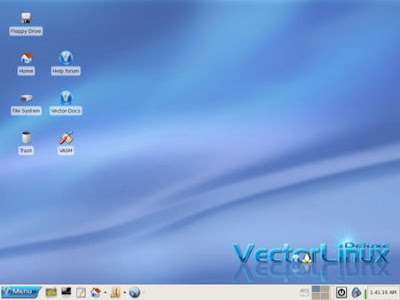
Версия Deluxe - коммерческая и навороченная (идет с KDE и Multimedia Bonus Disk).

Аппартаные требования (для Std).

  • Процессор 200 MHz и выше;
  • Оперативная память: 96 MB;
  • Место на жестком диске: 2.1 GB и больше.
Т.к. мой компьютер прибыл в наш мир из мелового периода - он не обладает ни высокой производительностью, ни хорошим объемом ОП, ни чумовой видеокартой, ни нормальным пользователем. В качестве подтверждения приведу поверхностную конфигурацию динозавра:
  • ЦП - 634Мгц
  • ОЗУ - 192Мб
  • HDD - 40Гб
  • Video Card - 128Мб (единственное устройство, случайно оказавшееся в этом ящике, раньше стояла 32Мб)
Но, зато: офигенный ЖК монитор 17" (черный с сребристым) под цвет мультимедийной клавиатуры и оптической мышки с красной подсветкой, что безусловно не добавляет ему скорости, зато умиротворяюще действует на сознание.*ирония*
Теперь я думаю понятно, почему я остановил свой выбор на версии Standart. Скачать дистрибутив можно с официального сайта vectorlinux.com в разделе Downloads, либо на любом торрент-трекере.
Итак, пришла пора установить самый линуксовый линукс, по кличке Вектор.